Produktbeschreibung

🚙【Kostenlose Kartenaktualisierungen/-Downloads】 Dieses NavigationsgerĂ€t ist mit den neuesten AU- und Europa-Karten vorinstalliert und unterstĂŒtzt lebenslange kostenlose Kartenaktualisierungen. DarĂŒber hinaus können Sie jederzeit kostenlos Karten von LĂ€ndern wie den USA, Kanada und Mexiko installieren. Wenn Sie die Karten aktualisieren oder Karten anderer LĂ€nder herunterladen mĂŒssen, kontaktieren Sie uns bitte und wir stellen sie Ihnen kostenlos zur VerfĂŒgung.
🚙【Speicherupgrade】 Unser Navigationssystem wurde von den vorherigen 8 GB+256 MB auf 16 GB+256 MB aktualisiert. Die erhöhte SpeicherkapazitĂ€t und die höhere Geschwindigkeit ermöglichen die Speicherung von 4-6 Dateien im Vergleich zur vorherigen KapazitĂ€t von 2-3 Dateien.
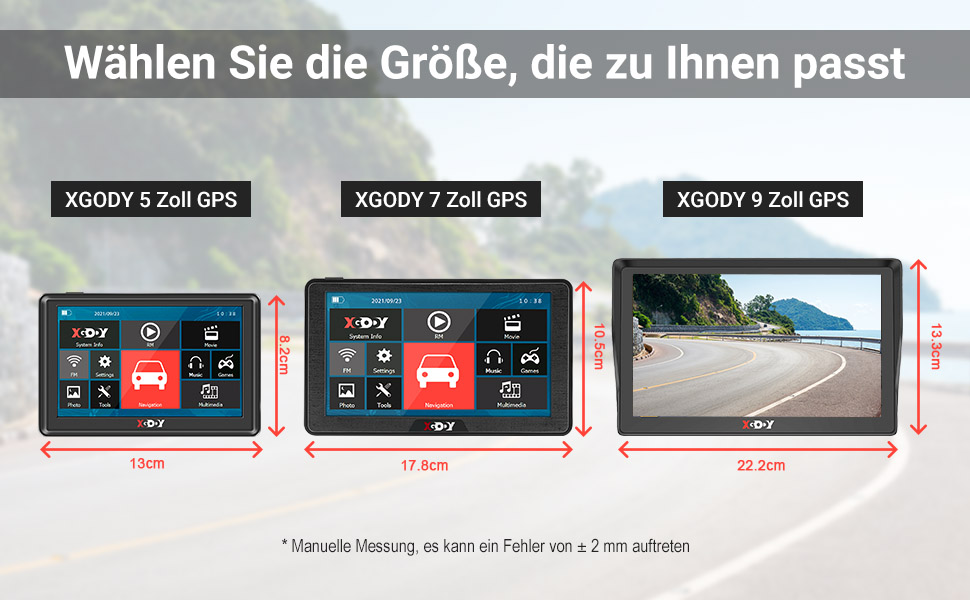
🚙【9-Zoll-NavigationsgerĂ€t】 Dieses 9-Zoll-GPS-Navigationssystem fĂŒr Autos verfĂŒgt ĂŒber einen reaktionsschnellen Touchscreen, der schnell auf Ihre BerĂŒhrung reagiert.
🚙【SprachfĂŒhrung】 Diese NavigationsgerĂ€te fĂŒr Autos sind mit einem SprachfĂŒhrungssystem ausgestattet, das rechtzeitig an Geschwindigkeitsbegrenzungen, Radarkameras, Abbiegen, Ampeln und andere Informationen erinnert. Das SprachfĂŒhrungssystem bietet eine mehrsprachige Option mit ĂŒber 40 Sprachen zur Auswahl. Mit der SprachfĂŒhrung können Sie Ihre Augen auf der Straße behalten und sich auf effektiveres Fahren konzentrieren.
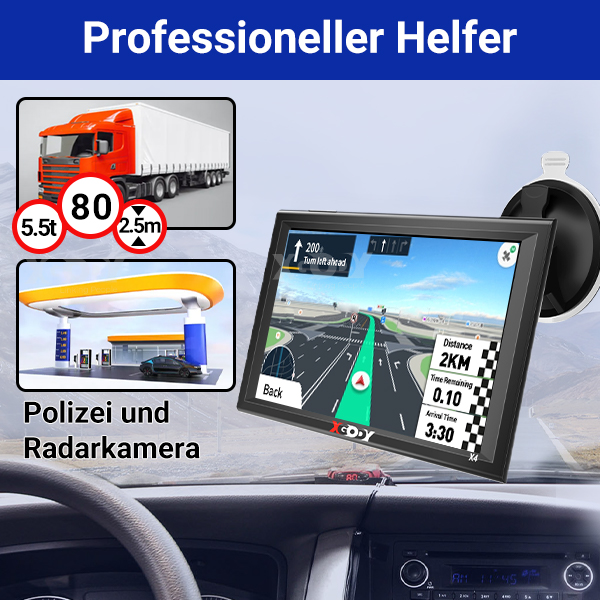
🚙【Professionelles LKW-Navigationssystem】 Dieses LKW-GPS-Navigationssystem unterstĂŒtzt benutzerdefiierte Fahrzeugabmessungen fĂŒr LĂ€nge, Breite und Höhe. Sie können LKW-Routen basierend auf der GrĂ¶ĂŸe und dem Gewicht Ihres LKWs anpassen, um BrĂŒcken oder Tunnel mit Breiten-, Höhen- oder GewichtsbeschrĂ€nkungen zu vermeiden. Um auf die LKW-Einstellungen zuzugreifen, gehen Sie zu „Navigation – × (Werkzeugsymbol) – Routeneinstellungen – Fahrzeug – LKW“ und stellen Sie LĂ€nge, Breite, Höhe und LadekapazitĂ€t Ihres LKWs ein.
🚙【Sorgloser Kundendienst】XGODY GPS bietet regelmĂ€ĂŸige Kartenaktualisierungen und -downloads sowie Beratungsdienste fĂŒr alle Probleme. Wir verfĂŒgen ĂŒber ein professionelles technisches Serviceteam, das bei der Lösung von Problemen behilflich ist und unseren Kunden einen zufriedenstellenden Kundendienst bietet. Wenn Sie Fragen zu unserem Produkt haben, kontaktieren Sie uns bitte darĂŒber und wir werden Ihnen innerhalb von 24 Stunden antworten.

  • GPS-Modul: Hochempfindlicher GPS-EmpfĂ€nger
  • SpeichergrĂ¶ĂŸe: 256 MB RAM – 16 GB interner Speicher
  • Bildschirm: 9 Zoll kapazitiver Bildschirm, Auflösung 800 x 480
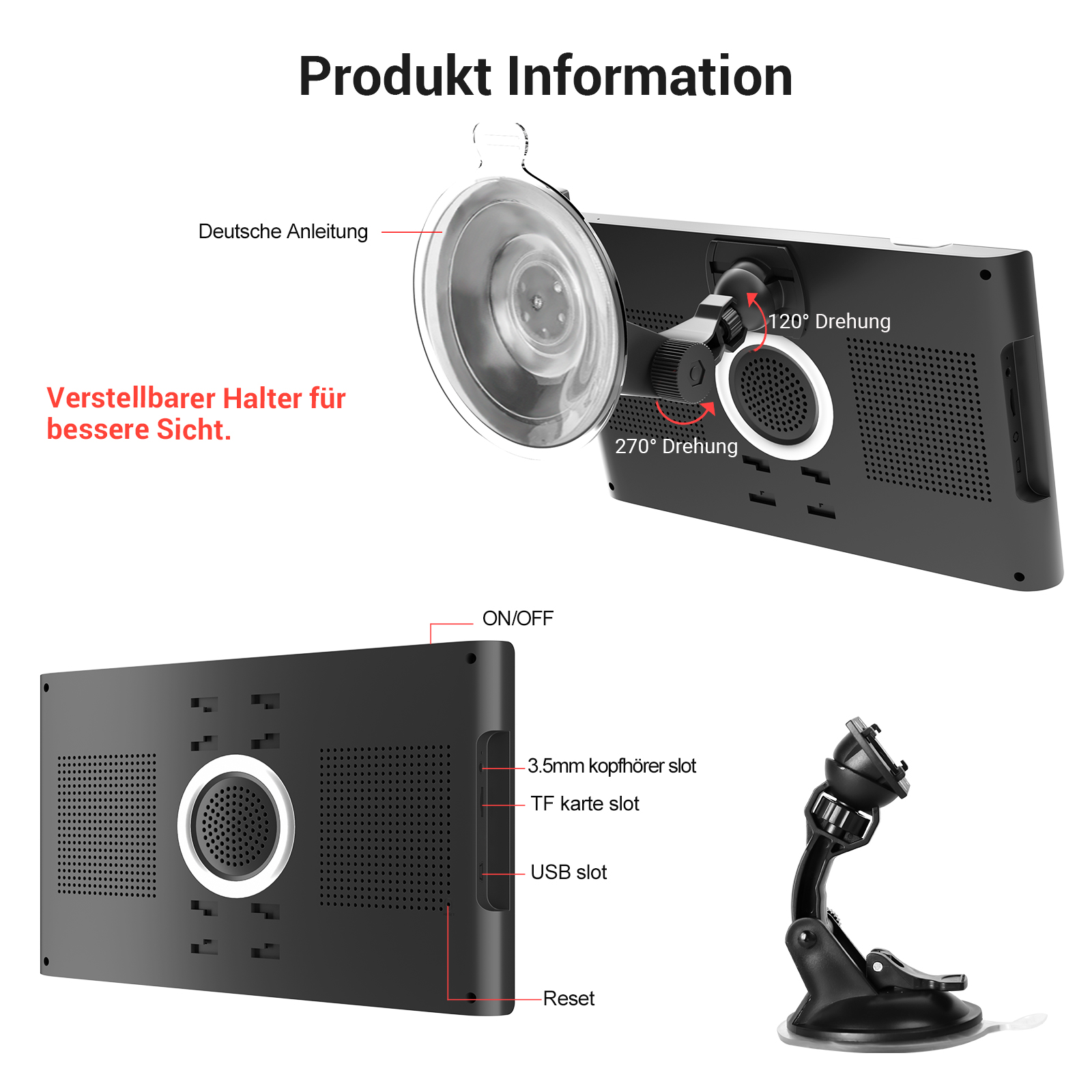
  • USB: USB-Client 2.0, TypeC-USB-Stromanschluss
  • SD-Steckplatz: Micro-SD-Buchse, MAX. Micro-SD-Karte bis zu 32 GB
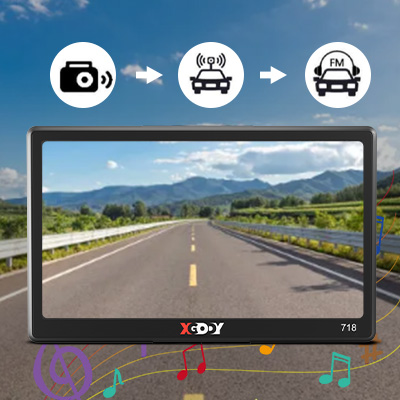
  • FM: FM-Transmitter (76,0 MHz – 108 MHz) ÜbertrĂ€gt den GPS-Sound ins Auto, nicht das FM-Radio
  • Bluetooth: Ja
  • Akku: Eingebauter wiederaufladbarer Lithium-Ionen-Akku mit 2800 mAh
  • Betriebszeit: ca. 1,5–2 Stunden
  • Ladezeit: 3–4 Stunden, manchmal kann nur bis zu 99 % aufgeladen werden
  • Ladebuchse: 12-V-DC-Buchse
  • AutoladegerĂ€t: 8–24 V/2,5 A
  • Temperaturbereich:
  • Betriebstemperatur: -10 °C bis 60 °C,
  • Speichertemperatur: 0 °C bis 60 °C
  • GrĂ¶ĂŸe 222 x 135 x 10,5 mm
  • Videowiedergabesoftware: UnterstĂŒtzt ASF, AVI, WMV, MPG, DAT, MPEG, 3GP
  • Audiowiedergabesoftware: UnterstĂŒtzt WMA9-, MP3- und WAV-Format
  • Fotoformat: UnterstĂŒtzt JPG-, GIF-, BMP- und PNG-Format
  • E-Book: UnterstĂŒtzt TXT-Format

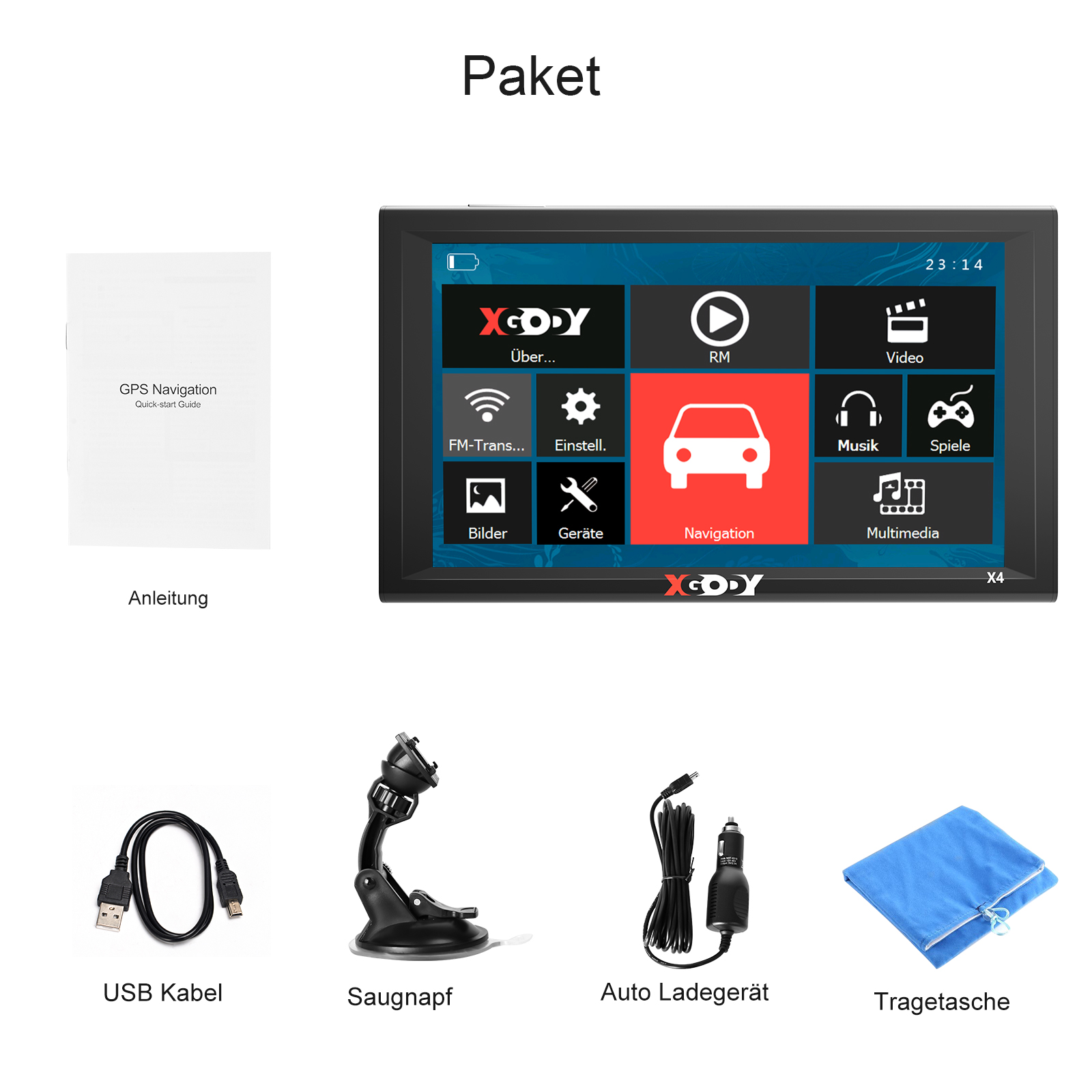
Lieferumfang
1 x GPS-NAVIGATION
1 x USB-Kabel
1 x Saugnapfhalterung
1 x TypeC-USB-AutoladegerÀt
1 x Verpackungstasche
1 x Benutzerhandbuch


7 Fahrzeugnavigationsmodi: UnterstĂŒtzt 7 Fahrzeugmoduskreise: LKW, PKW, Bus, Taxi, FußgĂ€nger, Fahrrad, Notfall. Möglicherweise mĂŒssen Sie Ihren Fahrzeugmodus und Ihre FahrzeuggrĂ¶ĂŸe anpassen und dann die verschiedenen Navigationsmodi verwenden.


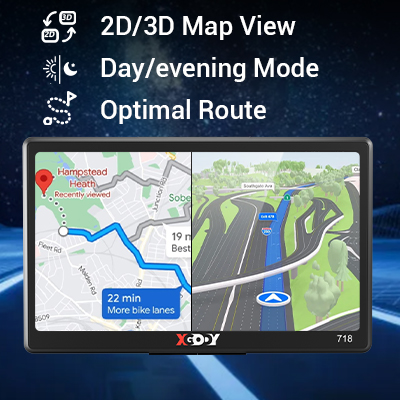
FM-SenderFantastische SprachfĂŒhrung2D/3D-Kartenansicht

Schalten Sie das FM und das Auto -Radio ein und stellen Sie sie auf die gleiche Frequenz ein, der Klang der Navigation kann an die Auto -Stereoanlage gesendet werden, Sie mĂŒssen sich nicht mehr Sorgen machen, dass der Klang zu klein ist.

Die Stimme der Navigation klingt wie eine echte Person im Auto, man kann leicht hören, was auf der Straße wartet und es stehen verschiedene Sprachen zur VerfĂŒgung, die wĂ€hrend der Fahrt sehr praktisch zu verwenden sind.
Erleben Sie vielseitige Navigation mit der 2D/3D-FunktionalitĂ€t unseres Navigationssystems. WĂ€hlen Sie 2D fĂŒr eine vereinfachte Ansicht oder wechseln Sie in den immersiven 3D-Modus, der eine realistische Darstellung Ihrer Umgebung bietet. Passen Sie Ihr Navigationserlebnis Ihren WĂŒnschen an.


12 GPS-SatellitenkanÀle
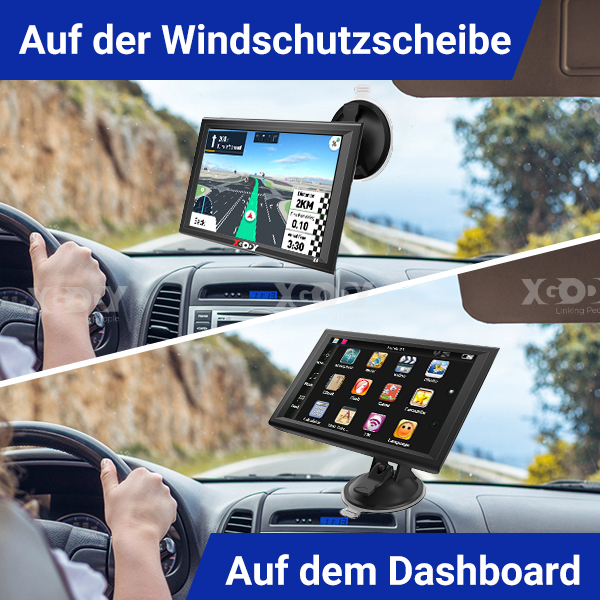
Zwei Montageoptionen
Individuelle Routen
12 GPS-Satelliten fĂŒr die Standortsuche sind einfach und zuverlĂ€ssig, keine Verbindung zum Netzwerk erforderlich. Egal, wohin Sie gehen, solange Sie es mitnehmen, mĂŒssen Sie sich keine Sorgen machen, dass Sie ohne WLAN verloren gehen könnten.
Elegant in das Armaturenbrett integriert oder fĂŒr tragbaren Komfort an der Windschutzscheibe montiert. Beide bieten prĂ€zise Navigation, die Ihre Fahrt einfacher und prĂ€ziser macht. WĂ€hlen Sie Ihren Stil und navigieren Sie mit Zuversicht.
Bleiben Sie auf der Straße clever dank der Höhen-, Gewichts- und Breitenbegrenzungserinnerung unseres Satellitennavigationssystems. Fahren Sie selbstbewusst, da Sie wissen, dass Sie von eingeschrĂ€nkten Routen ferngehalten werden. Ihre Fahrt und Ihre Sicherheit haben PrioritĂ€t.

HĂ€ufig gestellte Fragen:

1. Was sollte ich tun, wenn ich es zum ersten Mal verwende?
A: Bitte verwenden Sie es im Freien. Bitte unterbrechen Sie den Empfang von GPS-Informationen vom „GPS Viewer“, bis mindestens 3 grĂŒne Balken erscheinen. Wenn Sie es zum ersten Mal verwenden, warten Sie bitte 5-30 Minuten geduldig. Dann lesen Sie bitte die Bedienungsanleitung sorgfĂ€ltig durch, bevor Sie es verwenden. Wenn Sie ein Einstellungsproblem haben, senden Sie uns bitte eine E-Mail-Anfrage.
2. Wie kann ich die Karten aktualisieren?
A: Das GPS kann nicht selbst aktualisiert werden, es muss unsere offizielle Website aufgerufen werden, um Karten herunterzuladen (siehe Benutzerhandbuch), andere Softwareunternehmen haben keine Berechtigung zum Aktualisieren. Nachdem der Download abgeschlossen ist, erhalten Sie eine RAR-Datei. Entpacken Sie es und Sie erhalten den [NAVI]-Ordner. Löschen Sie dann die ursprĂŒngliche Karte im GPS und kopieren Sie die neue Karte auf das GPS. Wir empfehlen, die alte Karte vor der Aktualisierung zu sichern, falls die Aktualisierung fehlschlĂ€gt. UnterstĂŒtzt auch Nordamerika und Australien-Kartenaktualisierung, wenden Sie sich einfach an den VerkĂ€ufer, um die Linkaktualisierung zu erhalten.
3. Warum ist das GPS-Signal ungenau oder es wird kein Signal gefunden?
A: Der hĂ€ufigste Grund ist, dass die GPS-Informationen schwach oder kein Signal sind. Bitte testen Sie, um die GPS-Informationen bei der ersten Verwendung oder dem ZurĂŒcksetzen des GerĂ€ts zu erhalten. Wie möglich, um die GPS-Informationen an einem leeren Ort oder an einem Ort mit starkem Signal usw. zu empfangen, anstatt zu Hause, in einem hohen GebĂ€ude, in einem abgelegenen Gebiet usw.
4. Wie ist die Akkulaufzeit? Warum hÀlt der Akku nicht sehr lange?
A: Mit einem voll aufgeladenen Akku können Sie etwa 1 bis 1,5 Stunden rechnen, bevor er leer ist. Die mit diesem GPS verbundenen wiederaufladbaren Akkus sind nicht fĂŒr eine lange Lebensdauer wie beispielsweise ein Mobiltelefon ausgelegt.
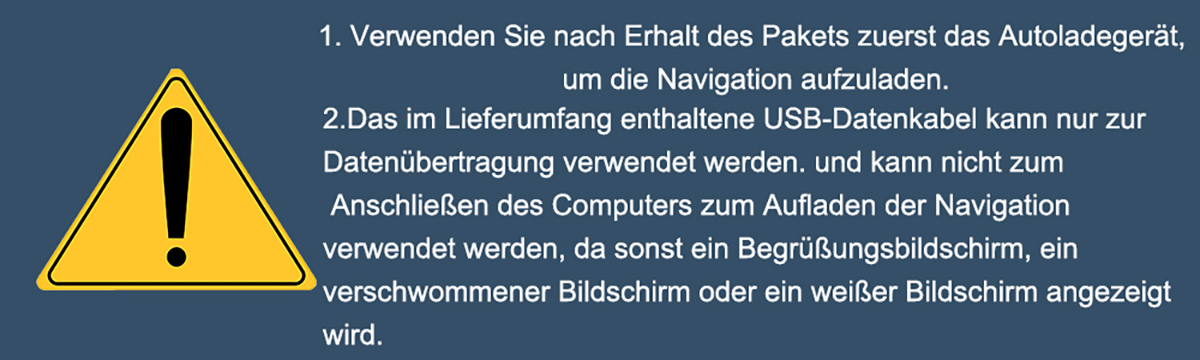
Betrachten Sie die volle Akkuladung als eher fĂŒr den Notfall. Wir empfehlen, das NavigationsgerĂ€t wĂ€hrend des Ladevorgangs zu verwenden. Wenn das NavigationsgerĂ€t nicht funktioniert, senden Sie uns bitte eine E-Mail, um das Problem zu lösen.
5. Warum ist der Navigationston leise oder kein Ton?
A: Bitte ĂŒberprĂŒfen Sie, ob die FM-Funktion eingeschaltet ist. Wenn ja, schalten Sie diese Funktion bitte aus: HauptmenĂŒ → klicken Sie auf „FM-Sendung“ → prĂŒfen Sie, ob vor dem optionalen „FM öffnen“ kein grĂŒnes Symbol „✔“ steht.
[Achtung!] WĂ€hrend die FM-Funktion eingeschaltet ist, ist der Lautsprecher ausgeschaltet. Es gibt also keine Stimme von Ihrem GPS.
B: Bitte ĂŒberprĂŒfen Sie die Audioeinstellung:
1) HauptmenĂŒ → Klicken Sie auf „Einstellung“ → Klicken Sie auf „LautstĂ€rke“ → Bitte maximieren.
2) HauptmenĂŒ → Klicken Sie auf „Navigation“ → Klicken Sie auf „Einstellung“ (ein Werkzeugzeichen) → Klicken Sie auf „Audio und Warnungen“ → Klicken Sie auf „LautstĂ€rke“. Bitte alle maximieren.
6. Wie verwende ich die Postleitzahlensuche? Wie lege ich Geschwindigkeitsbegrenzungen fest?
A: ZunĂ€chst erfolgt die Postleitzahlensuche unter "Adresse finden"  [MenĂŒ-- Navigation – Ziel – Adresse suchen – Stadt/Kreis auswĂ€hlen – Postleitzahl eingeben]Geben Sie beispielsweise die Postleitzahl 10115 ein.  Die Geschwindigkeitsbegrenzungen: [HauptmenĂŒ – Navigation – Einstellungen (Werkzeugsymbol) – Töne und Warnungen – Geschwindigkeitswarneinstellungen] Warnen, wenn meine Geschwindigkeit 100 % der Grenze erreicht. Es wird empfohlen, ihn auf 100 % einzustellen.


X4-11.jpg
X4-12.jpg


Am 12.11.2025 hat der VerkĂ€ufer die folgenden Angaben hinzugefĂŒgt:


Am 02.01.2026 hat der VerkĂ€ufer die folgenden Angaben hinzugefĂŒgt:


Am 02.02.2026 hat der VerkĂ€ufer die folgenden Angaben hinzugefĂŒgt:


Am 03.03.2026 hat der VerkĂ€ufer die folgenden Angaben hinzugefĂŒgt:

Datacaciques