|
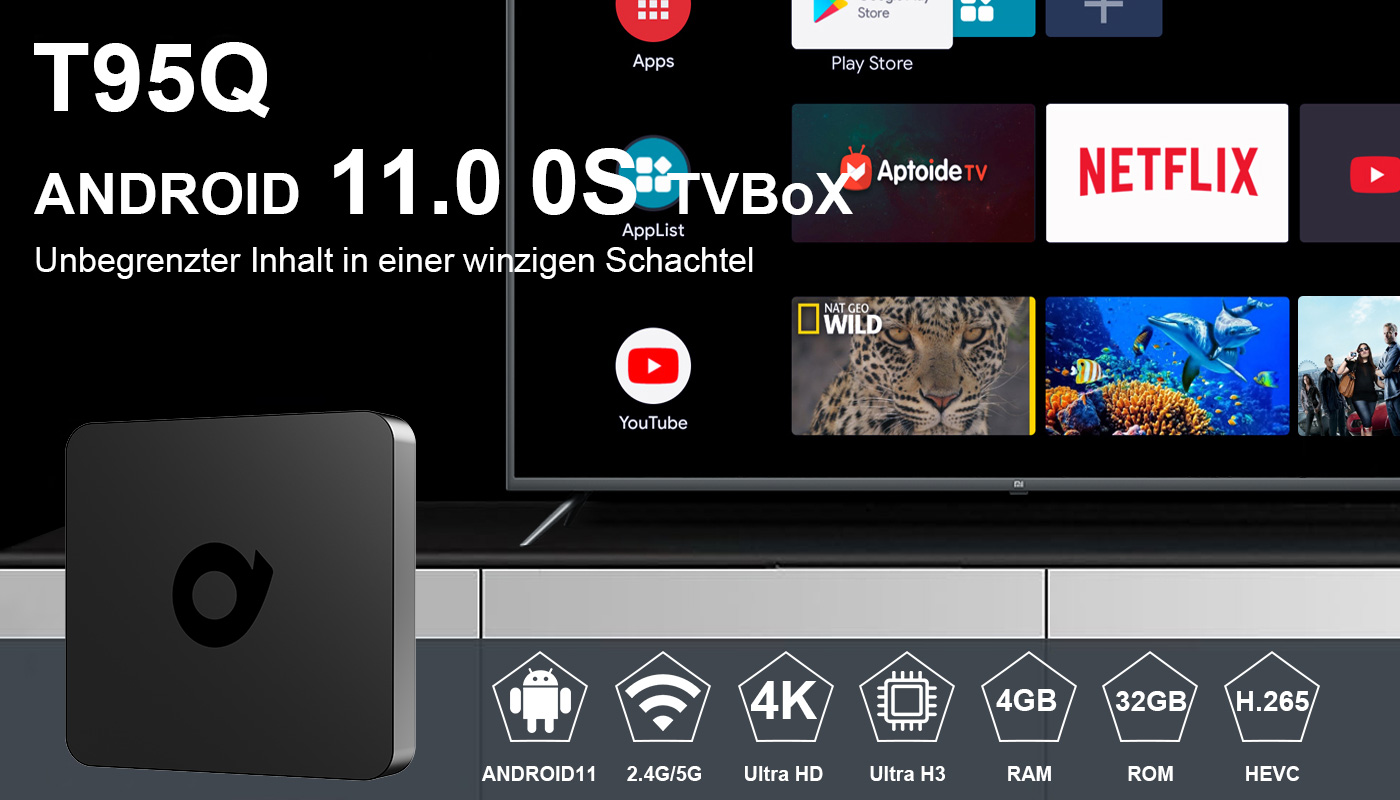
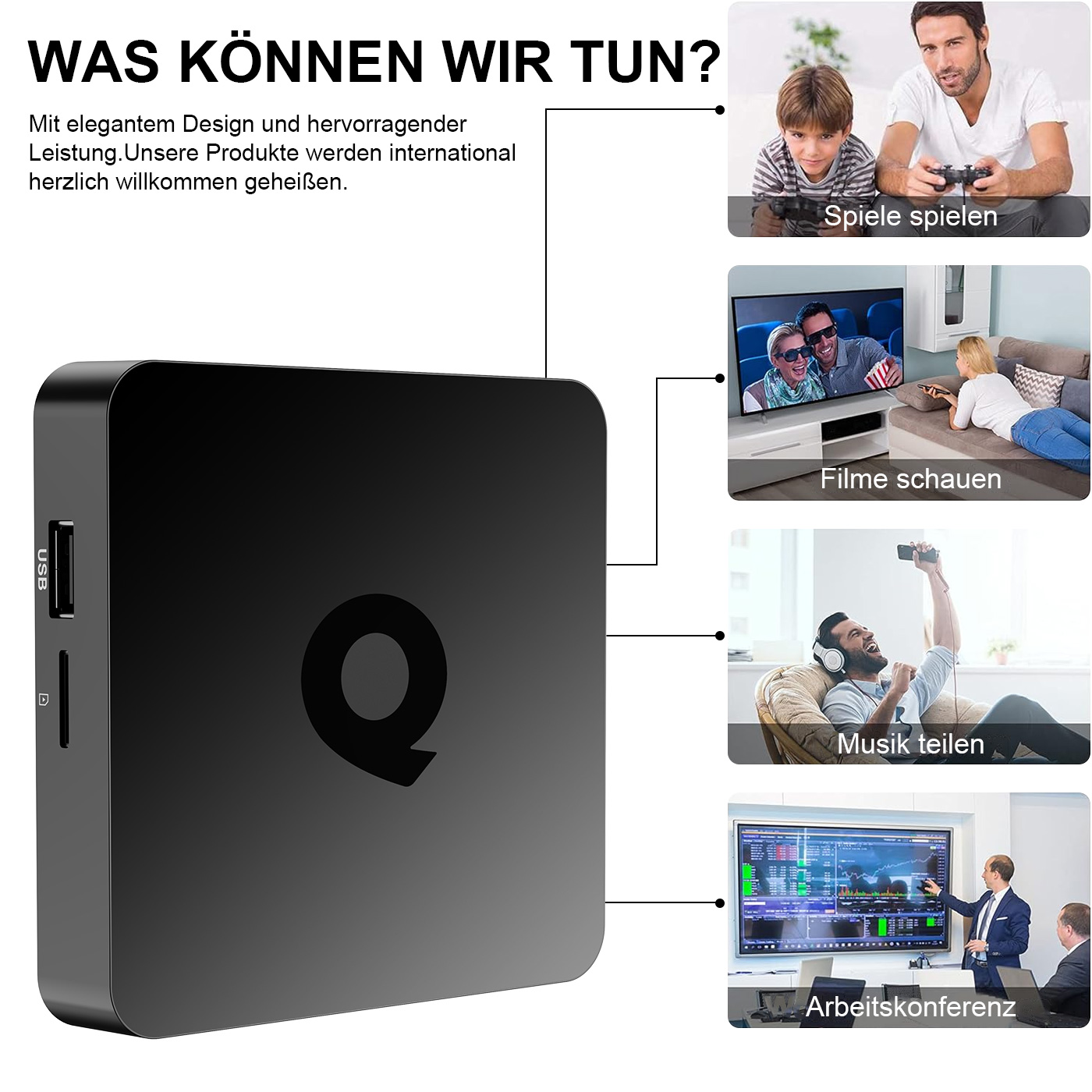
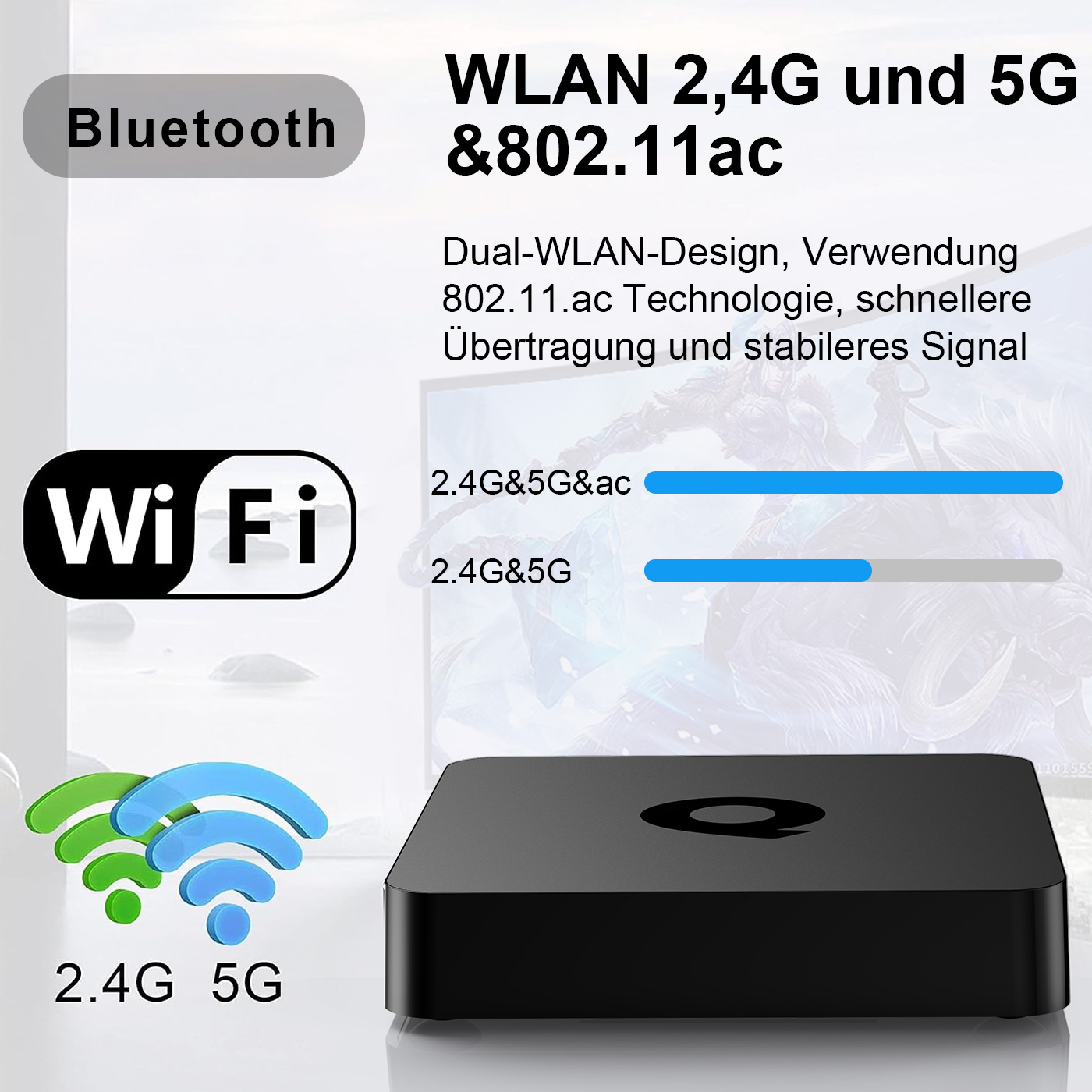
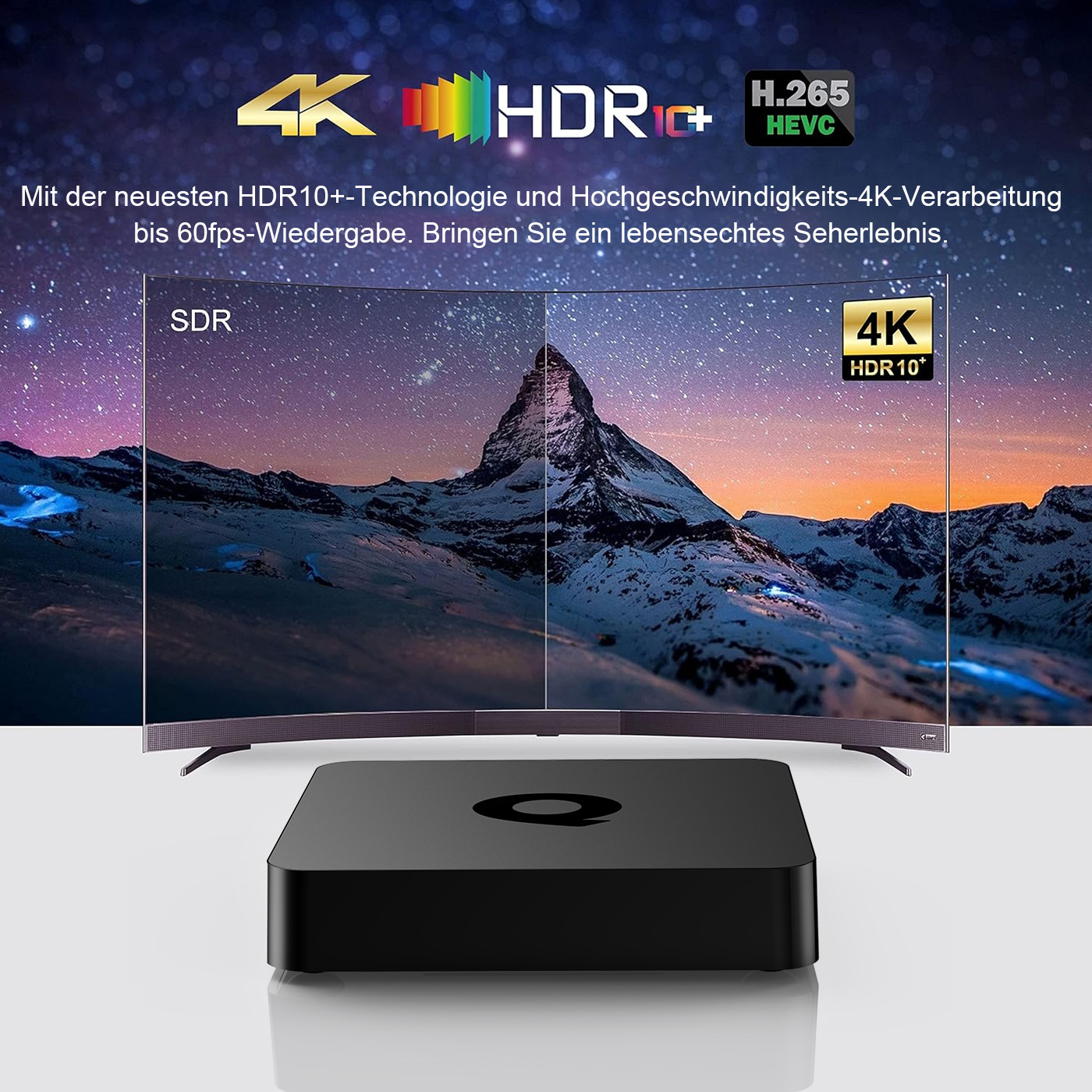
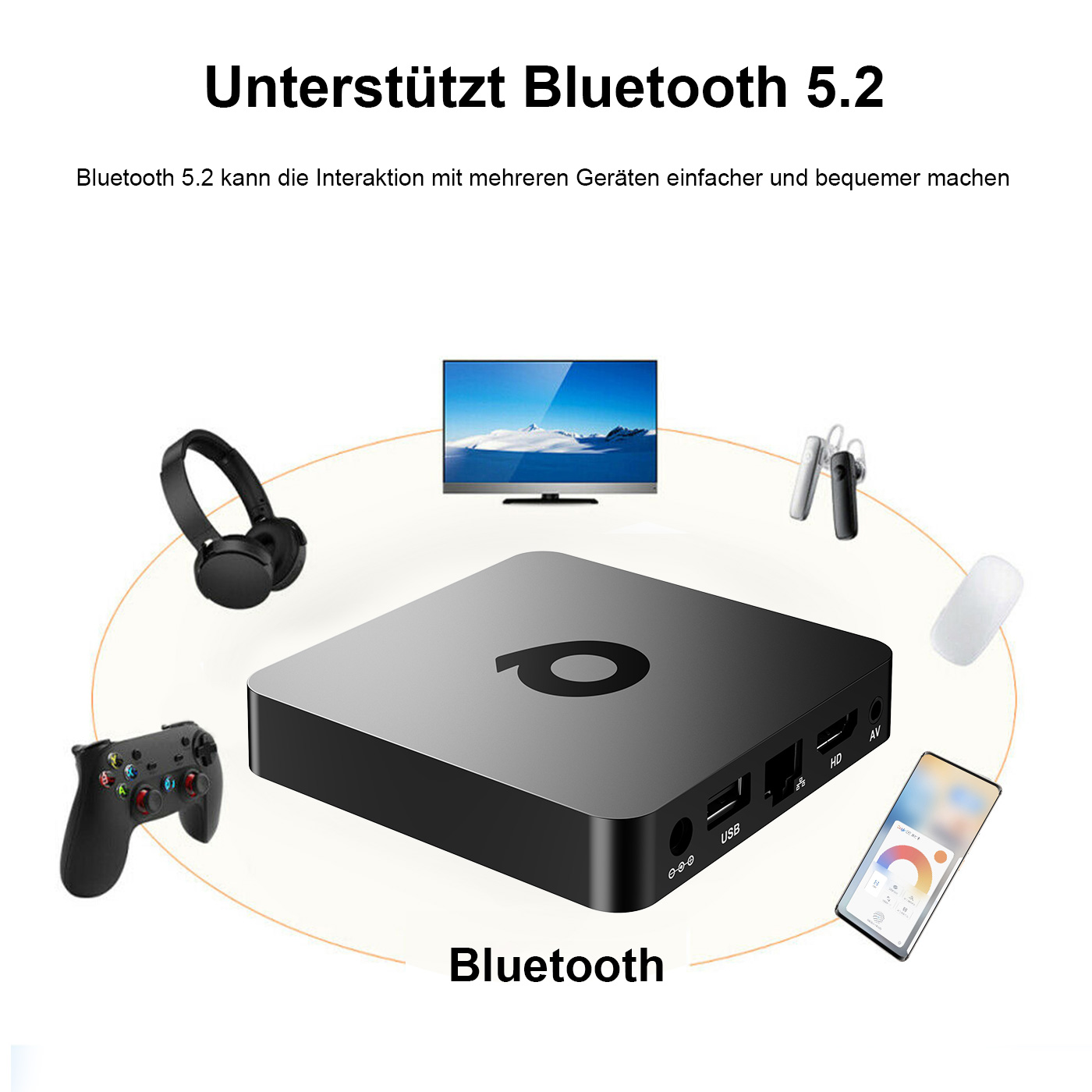
【Android 11.0 & H313】 This T95Q TV box is equipped with H313 chipset, new Android 11.0 system, better software, game and application compatibility and better user interface. In other words, it can help your application start faster, consume less memory while running smoother, giving you better user experience. 【H.265 & Multiport】 T95Q Smart TV Box supports H.265 hardware video decoding, external SD card, USB hard disk. hardware decoding. 265 saves 50% of bandwidth resources so you can watch movies smoothly. The perfect Android box for work, entertainment, home cinema, work meetings, etc. It has a wide range of ports such as 2x USB 2.0, HDMI, AV, RJ45 and can place a microSDHC card to expand the available storage space. 【4K HD TV BOX】 The T95Q Android TV Box supports 4K while you can enjoy Ultra HD videos. The screen resolution of 4K , which is four times the resolution of Full HD. You can play many Android games on the big 4K screen and enjoy a higher quality experience with less buffering. (*This box can support 4K but also requires that your other device supports 4K.) 【4 GB RAM & 32 GB ROM】 This Android 11.0 Smart TV Box comes with built-in 32 GB ROM while supporting 64GB expandable storage (*SD card not included). With such a large capacity, it can store many applications and easily play heavy 4K movies. You can use your TV BOX in many different ways, e.g. For example, playing your favorite games, relaxing with music online, surfing the web, or watching movies and TV shows. 【Comfort and convenience】 For those who don't have a Smart TV or don't want to spend too much money on an expensive TV, the T95Q is a great solution. You can also connect your TV to your smartphone - wirelessly and seamlessly you can stream pictures and sound to a larger screen. With the Android TV BOX you can use a web browser, use social networking apps, play music, videos, photos and more. |

|
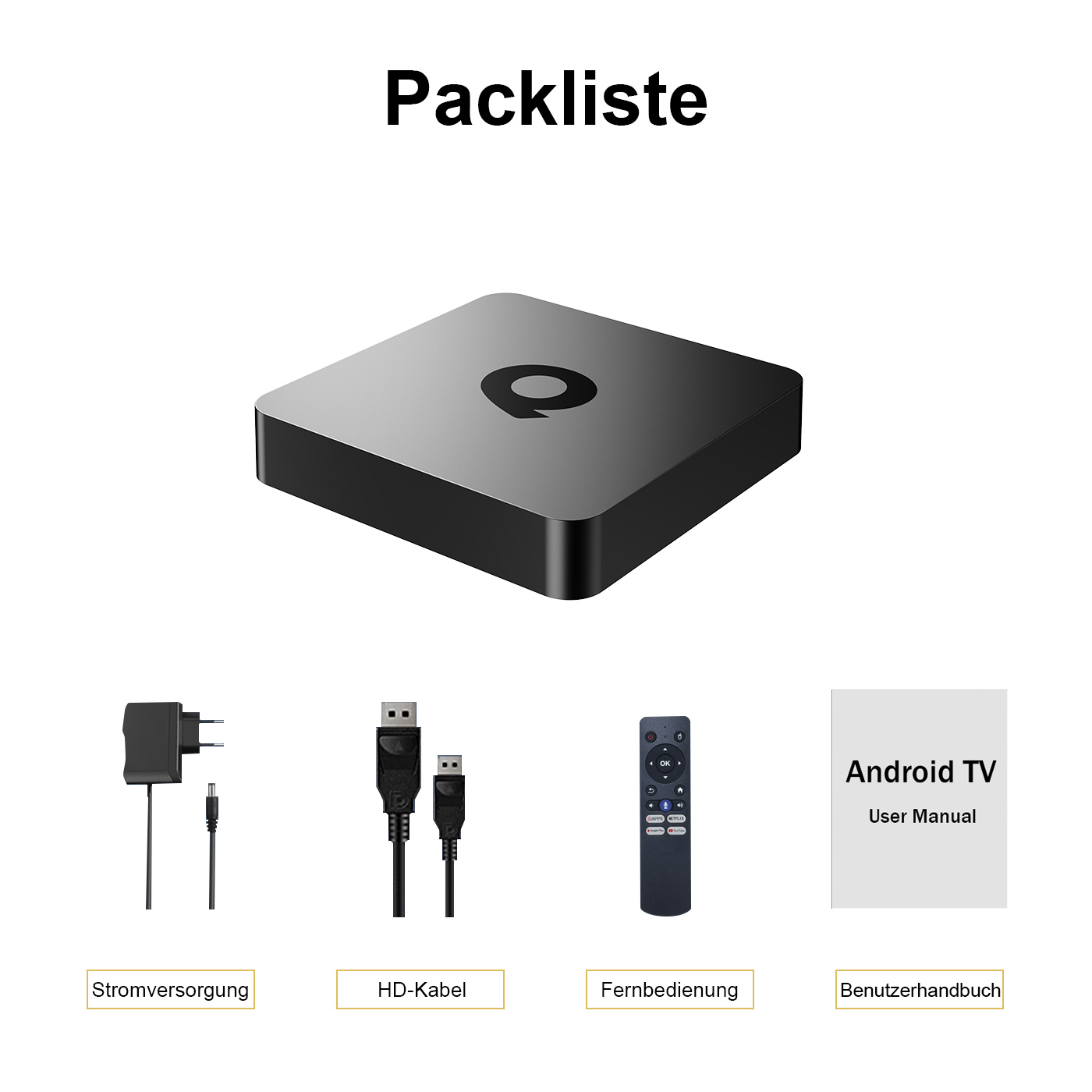
Frage: Kann nicht booten/zum ersten Mal öffnen? Antwort:Unser QC-Team hat den Artikel im Detail getestet, bevor wir ihn ausliefern, daher glaube ich, dass wir das Problem gemeinsam lösen können. In dieser Situation versuchen Sie bitte Folgendes: 1.hier ist Schritt, wie man die TV Box einrichten A. Schließen Sie das Ladegerät an die TV Box und die Steckdose an B. Verbinden Sie das HDMI-Kabel zwischen der TV Box und dem Fernseher C. Stellen Sie Ihren Fernseher auf den HDMI-Modus ein. Bitte überprüfen Sie, ob Sie die Kabel richtig angeschlossen haben. 2. Prüfen Sie, ob ein rotes oder blaues Licht leuchtet, oder ob gar kein Licht leuchtet und melden Sie sich bei mir. |
|
Frage:Wie löst man die Videounschärfe der TV Box? Einstellung--Anzeige--Automatische Auflösung ausschalten--Auflösung auf 1080P einstellen.
|
|
Frage: Probleme bei der WiFi-Einstellung oder Verbindung?
Antwort:1. Versuchen Sie bitte, das Gerät zurückzusetzen: ( Einstellung )-( Backup & Reset )---- ( Werksdaten zurücksetzen )-----( Gerät zurücksetzen )----( Alles löschen )2. überprüfen Sie bitte, ob Ihr TV BOX erfolgreich mit Ihrem WLAN-Router verbunden haben und ob das Signal stark ist? Wenn das Signal ist sehr schwach oder es ist außerhalb der Reichweite, dann versuchen Sie es in der Nähe von Ihrem WLAN-Router zu verwenden; wenn es nicht in der Lage ist, eine Verbindung herzustellen, dann überprüfen Sie bitte Ihre WLAN-Router-Einstellung und versuchen Sie auch, eine Verbindung zu einem anderen Router. 3. könnten Sie bitte stecken Sie Ihr Netzwerkkabel direkt in den RJ45-Anschluss, um zu sehen, ob es funktionieren kann. |
|
Frage: Wie kann ich die Sprache der IOTWE TV Box einstellen? Antwort:1.In dieser Situation, überprüfen Sie bitte die Einstellung /Setting-Sprache/Language-Englisch/English 2.wenn es immer noch nicht funktionieren kann, gehen Sie bitte wie folgt vor: A:Drücken Sie : Einstellung - Sichern & Zurücksetzen ---- Werksdaten zurücksetzen ----- TV-Box zurücksetzen ---- Alles löschen (oder:Einstellungen--andere---mehr Einstellungen-- Backup & Reset ---- Werksdaten zurücksetzen ----- TV-Box zurücksetzen ---- Alles löschen ) B: und dann beim ersten Einschalten des Geräts, wählen Sie bitte die gewünschte Sprache. 3 Sie können auch in den Apps eingeben, und es gibt ein Symbol wie ein Kompass, bitte klicken Sie darauf, um die Sprache zu ändern. |
Am 19.12.2025 hat der Verkäufer die folgenden Angaben hinzugefügt: