EaseUS®
Disk Copy PRO 7.0

Es handelt sich um eine original deutsche Download-Version vom Hersteller !!
Lebenslange, kostenlose Updates auf jede neueste Version !!
EaseUS Disk Copy kann Ihre alte Festplatte auf eine neue upgraden, eine HDD auf eine SSD kopieren, oder eine MBR-Festplatte auf eine GPT-Festplatte klonen und umgekehrt.
Professionelle Software zum Klonen, um eine vollständige Kopie der Festplatte zu erstellen.
Upgraden Sie Ihre Festplatte auf eine größere, ohne Windows neu installlieren zu müssen.
Was gibt's Neues in Version 7
Neue Funktion: Backup und Wiederherstellen (inkl. systemweitem Backup und Wiederherstellen)
Unterstützt das Klonen von Abbild- oder virtuellen Festplattendateien (z.B. VHD/VHDX)
Unterstützt das Klonen offline geschalteter Systeme
Festplatte klonen
Migrieren Sie Ihre Daten und Anwendungen, Ihr Betriebssystem auf eine andere Festplatte ohne Datenverlust.
Daten sichern & wiederherstellen
Erstellen Sie eine vollständige Sicherungskopie der Quellfestplatte und Sie können Ihre Daten von der beschädigten Festplatte in wenigen Minuten wiederherstellen.
Auf größere Festplatte upgraden
EaseUS Disk Copy bietet Ihnen eine effiziente Weise, um Ihre Festplatte zu upgraden und mehr Speicherplatz zu gewinnen.
Auf fortgeschrittenere SSD upgraden
EaseUS Disk Copy hilft Ihnen, die HDD auf eine SSD reibungslos zu klonen, damit Ihr PC schneller booten kann.
Apps zwischen lokalen Festplatten verschieben
Verschieben Sie gewählte Apps von der gewählten Festplatte (z.B. Laufwerk C) auf eine andere oder eine externe Festplatte, um den Speicherplatz zu schaffen.
Anleitung
Festplatte klonen
Schritt 1: Wählen Sie "Festplatte Modus" und wählen Sie eine Quellplatte. Klicken Sie auf “Nächstes”.
Schritt 2: Wählen Sie die Zielplatte und klicken Sie auf “Nächstes”. Eine Meldung wird Ihnen anzeigen, dass alle Daten auf der Zielfestplatte gelöscht werden. Klicken Sie auf “OK”, um diesen Schritt fortzusetzen, wenn Sie keine wichtigen Daten darauf gespeichert haben.
Schritt 3: Bearbeiten Sie das Laufwerkslayout und klicken Sie auf "Fortfahren".
Schritt 4: Das Kopieren durchführen.
Partition kopieren
Schritt 1: Wählen Sie "Partition Modus" und wählen Sie eine Quellpartition. Dann klicken Sie auf “Nächstes”.
Schritt 2: Wählen Sie die Zielpartition und klicken Sie auf “Nächstes”.
Schritt 3: Bearbeiten Sie das Laufwerkslayout und klicken Sie auf "Fortfahren".
Schritt 4: Das Kopieren durchführen.
Technische Spezifikationen
Betriebssystem
Windows XP x86/x64
Windows Server 2003 x86/x64
Windows Server 2003 R2 x86/x64
Windows Small Business Server 2003
Windows Vista x86/x64
Windows Server 2008 x86/x64
Windows Small Business Server 2008
Windows 7 x86/x64
Windows Server 2008 R2
Windows Home Server 2011
Windows Small Business Server 2011
Windows 8 x86/x64
Windows 8.1 x86/x64
Windows 2012 Server
Windows 2012 Server R2
Windows 11/10
Windows Server 2016,2019,2022
Unterstützte Dateisysteme
FAT12, FAT16, FAT32, NTFS
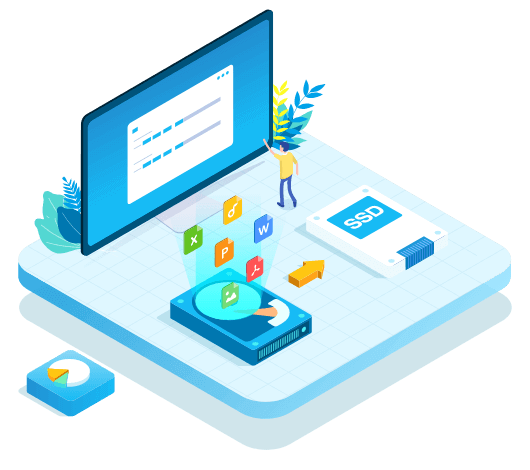
EaseUS Disk Copy kann Ihre alte Festplatte auf eine neue upgraden, eine HDD auf eine SSD kopieren, oder eine MBR-Festplatte auf eine GPT-Festplatte klonen und umgekehrt.
Professionelle Software zum Klonen, um eine vollständige Kopie der Festplatte zu erstellen.
Upgraden Sie Ihre Festplatte auf eine größere, ohne Windows neu installlieren zu müssen.
Was gibt's Neues in Version 7
Neue Funktion: Backup und Wiederherstellen (inkl. systemweitem Backup und Wiederherstellen)
Unterstützt das Klonen von Abbild- oder virtuellen Festplattendateien (z.B. VHD/VHDX)
Unterstützt das Klonen offline geschalteter Systeme
Festplatte klonen
Migrieren Sie Ihre Daten und Anwendungen, Ihr Betriebssystem auf eine andere Festplatte ohne Datenverlust.
Daten sichern & wiederherstellen
Erstellen Sie eine vollständige Sicherungskopie der Quellfestplatte und Sie können Ihre Daten von der beschädigten Festplatte in wenigen Minuten wiederherstellen.
Auf größere Festplatte upgraden
EaseUS Disk Copy bietet Ihnen eine effiziente Weise, um Ihre Festplatte zu upgraden und mehr Speicherplatz zu gewinnen.
Auf fortgeschrittenere SSD upgraden
EaseUS Disk Copy hilft Ihnen, die HDD auf eine SSD reibungslos zu klonen, damit Ihr PC schneller booten kann.
Apps zwischen lokalen Festplatten verschieben
Verschieben Sie gewählte Apps von der gewählten Festplatte (z.B. Laufwerk C) auf eine andere oder eine externe Festplatte, um den Speicherplatz zu schaffen.
Anleitung
Festplatte klonen
Schritt 1: Wählen Sie "Festplatte Modus" und wählen Sie eine Quellplatte. Klicken Sie auf “Nächstes”.
Schritt 2: Wählen Sie die Zielplatte und klicken Sie auf “Nächstes”. Eine Meldung wird Ihnen anzeigen, dass alle Daten auf der Zielfestplatte gelöscht werden. Klicken Sie auf “OK”, um diesen Schritt fortzusetzen, wenn Sie keine wichtigen Daten darauf gespeichert haben.
Schritt 3: Bearbeiten Sie das Laufwerkslayout und klicken Sie auf "Fortfahren".
Schritt 4: Das Kopieren durchführen.
Partition kopieren
Schritt 1: Wählen Sie "Partition Modus" und wählen Sie eine Quellpartition. Dann klicken Sie auf “Nächstes”.
Schritt 2: Wählen Sie die Zielpartition und klicken Sie auf “Nächstes”.
Schritt 3: Bearbeiten Sie das Laufwerkslayout und klicken Sie auf "Fortfahren".
Schritt 4: Das Kopieren durchführen.
Technische Spezifikationen
Betriebssystem
Windows XP x86/x64
Windows Server 2003 x86/x64
Windows Server 2003 R2 x86/x64
Windows Small Business Server 2003
Windows Vista x86/x64
Windows Server 2008 x86/x64
Windows Small Business Server 2008
Windows 7 x86/x64
Windows Server 2008 R2
Windows Home Server 2011
Windows Small Business Server 2011
Windows 8 x86/x64
Windows 8.1 x86/x64
Windows 2012 Server
Windows 2012 Server R2
Windows 11/10
Windows Server 2016,2019,2022
Unterstützte Dateisysteme
FAT12, FAT16, FAT32, NTFS
Unterstützte Hardware
IDE HDD, SSD, USB HDD, SCSI HDD, SATA HDD, Fire wire (IEEE 1394) HDD, etc.
Unterstützte Sprachen:
Englisch, Deutsch, Japanisch, Französisch, Portugiesisch, Spanisch, Italienisch, Niederländisch, Chinesisch (traditionell), Chinesisch (vereinfacht), Schwedisch, Dänisch, Deutsch, Russisch, Norwegisch, Polnisch, Ungarisch, Arabisch, Türkisch, Koreanisch und Indonesisch.